ดาวน์โหลดตัวติดตั้งและตัวเกม
เตรียม 3 อย่างด้านล่าง แล้วดาวน์โหลด Client (และตัวเกมถ้ายังไม่มี) เพื่อเข้าเล่นกับชุมชน Warcraft III 1.28
ต้องมี 3 อย่างก่อนเริ่ม
- 1
-
2
CyberGameThai Client
Installer หรือ Portable ด้านล่าง
-
3
Warcraft III Patch 1.28
ถ้ายังไม่มี โหลดชุดเกม ORDR ด้านล่าง
CyberGameThai Full Setup
เหมาะสำหรับผู้เล่นที่ยังไม่มีเกม รวม CyberGameThai Client และ Warcraft III 1.28 ไว้ในไฟล์เดียว แตกไฟล์แล้วเปิดตัวติดตั้ง ระบบจะลงเกม สร้างไอคอนบนหน้าจอ และพร้อมเล่นได้เลย
- 1 ดาวน์โหลด RAR
- 2 แตกไฟล์
- 3 เปิด Setup แล้วเล่น
CyberGameThai-Full-Setup-0.2.70.rar · เมื่อเปิด Launcher ระบบจะอัปเดต Client เป็นรุ่นล่าสุดให้อัตโนมัติ
ไม่ต้องดาวน์โหลด Client และตัวเกมแยกกัน
ตัวเลือกสำหรับผู้ที่มีเกมอยู่แล้ว
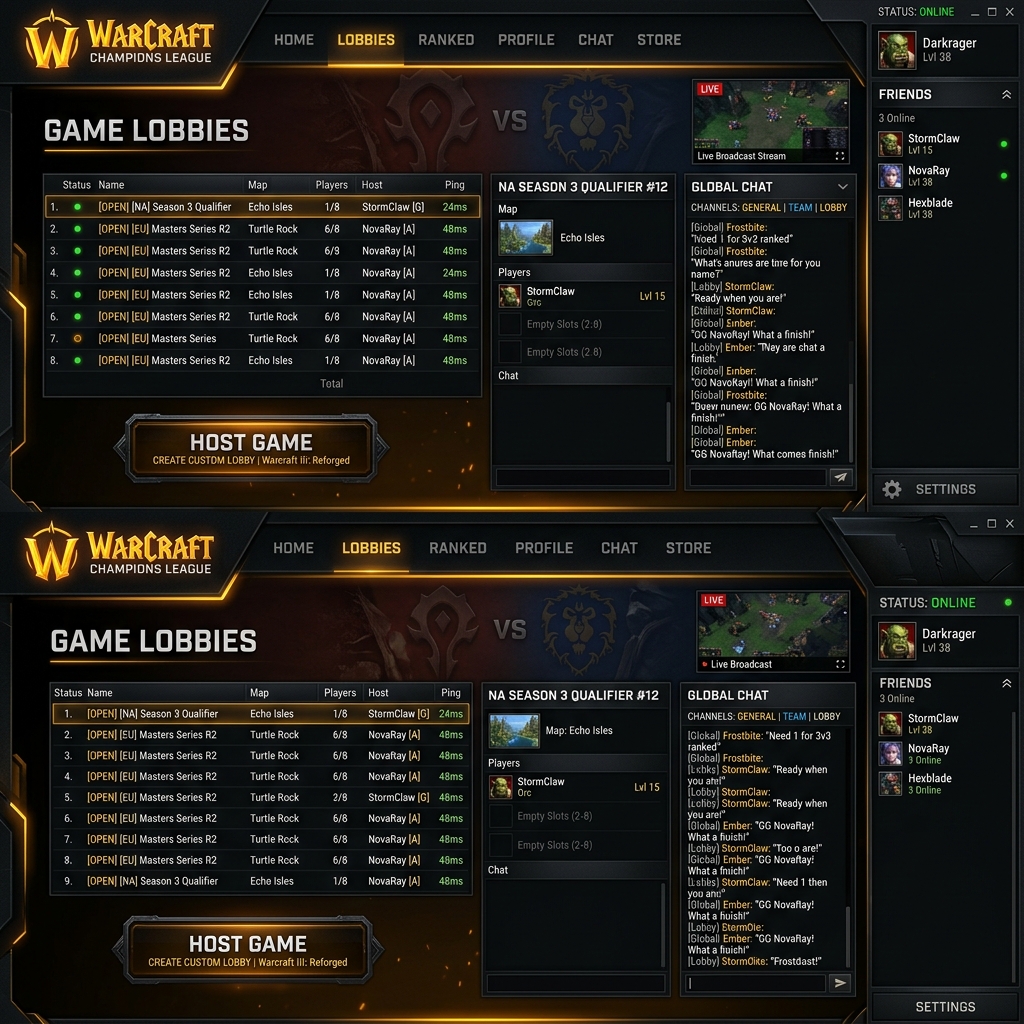 โปรแกรมหลัก
CyberGameThai Client
โปรแกรมล็อกอินและระบบเชื่อมต่อจำลองเครือข่าย Virtual LAN เพื่อใช้ในการสร้างห้องหาผู้เล่น พูดคุยในห้องแชทกลาง และอัปเดตเวอร์ชันอัตโนมัติ
- Windows 10/11
- มีระบบอัปเดตแพตช์ตัวโปรแกรมอัตโนมัติ
ตัวเกม (1.28 ORDR)
Warcraft III Game Client (1.28 ORDR)
ชุดตัวเกมสำหรับผู้เล่นที่ต้องการเล่น Warcraft III ได้ครอบคลุมทุกแผนที่ รวมถึง Custom Map รุ่นใหม่หรือแผนที่ขนาดใหญ่ที่ต้องเปิดเกมผ่าน JNLoader.exe
ยังไม่มีไอดีเซิร์ฟเวอร์? สมัครสมาชิกฟรีก่อนดาวน์โหลด ใช้เวลาไม่ถึง 1 นาที!
สมัครสมาชิกคู่มือการติดตั้งและเริ่มเล่น
1. แตกไฟล์ตัวเกม
แตกไฟล์เกม Warcraft III 1.28 ไปยังโฟลเดอร์เครื่องคอมพิวเตอร์ของคุณ (แนะนำ เช่น C:\Games\Warcraft3)
2. ติดตั้ง Client
ดาวน์โหลดตัวติดตั้ง CyberGameThai Client และเปิดรันเพื่อติดตั้งลงเครื่องคอมพิวเตอร์
3. ตั้งค่าไฟล์เกม
เปิดล็อกอิน แล้วไปเมนู "ตั้งค่า (Settings)" จากนั้นเลือกโฟลเดอร์ชี้ไปยังไฟล์ warcraft.exe หรือ Frozen Throne.exe
4. เริ่มจอยแลน
เข้าแชนเนล กด "Start Game" ในหน้าตัวโปรแกรม และเลือกเมนู "Local Area Network" ในตัวเกมเพื่อร่วมรบ!
วิธีเลือกตัวเกม JNLoader
ตัวเกมรุ่น ORDR ใช้ระบบ JNLoader ในการเปิดเพื่อให้รองรับแผนที่ใหม่ๆ ผู้เล่นต้องตั้งค่าชี้ตำแหน่งไปที่ตัวโหลดนี้เท่านั้น
- 1 ดาวน์โหลดและแตกไฟล์ตัวเกม ORDR ให้เรียบร้อย
- 2 เปิด CyberGameThai Client แล้วเข้า Settings (ตั้งค่า)
- 3 เลือกไฟล์ JNLoader.exe จากโฟลเดอร์ตัวเกม
- 4 บันทึกการตั้งค่า แล้วกด Start Game
ข้อแนะนำเรื่องแอนตี้ไวรัส
แอนตี้ไวรัสบางตัวอาจกักกันหรือลบ JNLoader.exe ระหว่างแตกไฟล์ แนะนำเพิ่มโฟลเดอร์เกมเป็นข้อยกเว้น หรือปิดการป้องกันแบบเรียลไทม์ชั่วคราว แล้วเปิดกลับทันทีหลังตั้งค่าเสร็จ
คู่มือการลงแผนที่เพิ่มเติม (Custom Maps) สำหรับเวอร์ชัน 1.28
เนื่องจากตัวเกม Warcraft III Patch 1.28 จะดึงแผนที่ภายนอก (เช่นแผนที่ DotA, LegionTD) จากโฟลเดอร์ Documents เสมอ ซึ่งผู้เล่นหลายคนมักหาโฟลเดอร์จริงไม่เจอเนื่องจากระบบ Windows OneDrive ทำการย้ายเส้นทาง
กดปุ่มลัดบนคีย์บอร์ด Win + R เพื่อเปิดหน้าต่าง Run
ดับเบิลคลิกเปิดโฟลเดอร์ชื่อ Warcraft III จากนั้นเข้าไปที่โฟลเดอร์ย่อยชื่อ Maps
นำไฟล์แผนที่เกม (เช่นไฟล์นามสกุล .w3x หรือ .w3m) ไปวางไว้ด้านในโฟลเดอร์นี้ แล้วเข้าจอยเกมได้ทันทีค๊าบ!
กรณีเครื่องมี OneDrive: หากคอมพิวเตอร์ของคุณเชื่อมโยงระบบฝากไฟล์ โฟลเดอร์จะตั้งอยู่บนเส้นทาง C:\Users\[ชื่อผู้ใช้งาน]\OneDrive\Documents\Warcraft III\Maps ซึ่งขั้นตอน shell ข้างต้นจะเปิดพาไปยังปลายทางของแท้เสมอ ป้องกันปัญหาหาแผนที่เกมไม่เจอได้แน่นอนครับ
สิ่งที่ต้องเตรียม
- Windows 10 หรือ Windows 11 แบบ 64-bit
- Warcraft III Classic Patch 1.28 เท่านั้น
- บัญชี CyberGameThai และอินเทอร์เน็ตที่เสถียร
- อนุญาต Client และ Warcraft III ผ่าน Windows Firewall เมื่อระบบถาม
แก้ปัญหาที่พบบ่อย
เปิดโปรแกรมแล้วหาไฟล์เกมไม่เจอ
กด Browse แล้วเลือกไฟล์ war3.exe หรือ Frozen Throne.exe ภายในโฟลเดอร์ Warcraft III 1.28 โดยตรง
เข้า Local Area Network แล้วไม่เห็นห้อง
ตรวจว่า Client แสดงสถานะ Online, ใช้ Patch 1.28 และอนุญาตโปรแกรมผ่าน Windows Firewall แล้ว จากนั้นกลับเข้าเมนู LAN ใหม่
เห็นห้องแต่กดเข้าไม่ได้
รอ 5–10 วินาทีแล้วลองใหม่ หากยังไม่ได้ให้เจ้าของห้องยืนยันว่า WC3 และ CyberGameThai Client ยังเปิดอยู่
Windows แจ้งเตือนตอนติดตั้ง
ตรวจว่าดาวน์โหลดจาก cybergamethai.com เท่านั้น จากนั้นเลือก More info → Run anyway หากชื่อไฟล์และเวอร์ชันตรงกับหน้าเว็บ